


Windows 产品密钥可以激活 Windows,让你正常的使用系统。在正版激活的电脑中产品密钥怎么查看呢?下面就给大家总结了三种不同的方法。
查看 Windows 11 产品密钥的方法
注册表编辑器查看
第一种查看 Windows 11 产品密钥的方法是使用注册表编辑器进行查看,这个方法相对来说比较简单,只需要找到对应的文件就可以查看产品密钥。
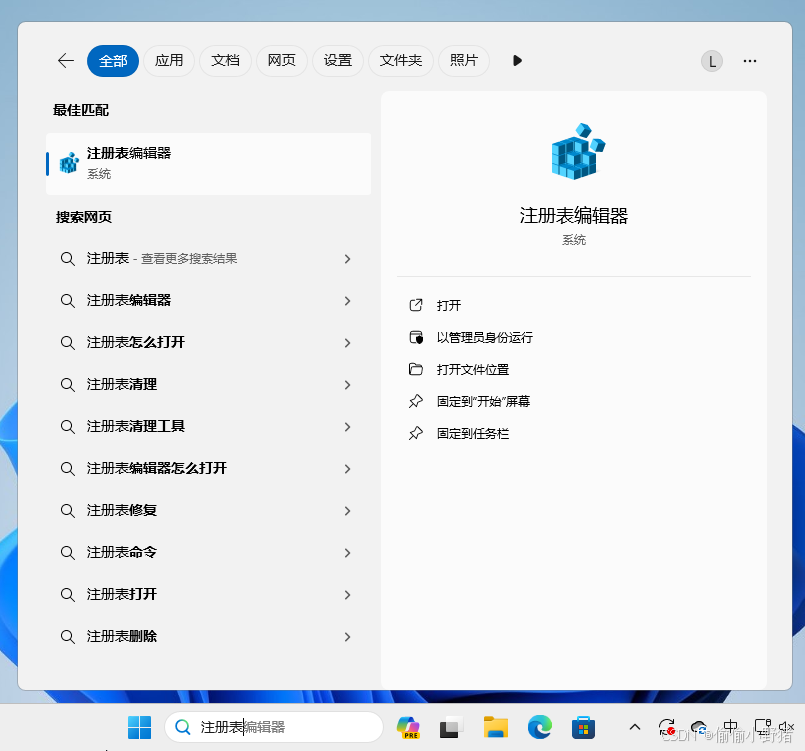
首先可以使用任务栏中的搜索框输入注册表编辑器,然后将编辑器打开。
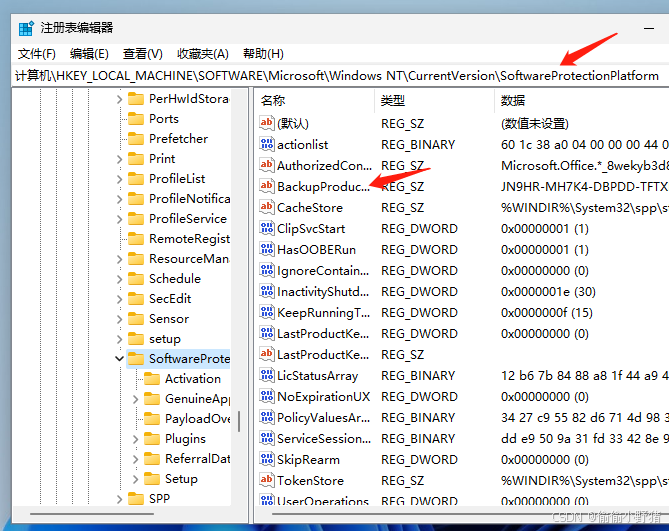
接下来按照下方的路径找到对应的文件夹“HKEY_LOCAL_MACHINE\SOFTWARE\Microsoft\Windows NT\CurrentVersion\SoftwareProtectionPlatform”,点击最后一个 SoftwareProtectionPlatform 文件夹,然后在右侧的界面中找到“BackupProductKeyDefault”文件,在文件的后方数据一栏就可以看见 Windows 11 产品密钥,也可以双击打开文件之后查看。如果觉得找文件比较麻烦,也可以直接复制上面的地址然后粘贴到注册表上方的路径框中可以快速导航到目标文件夹。
CMD 查看
除了使用注册表编辑器之外还可以使用 CMD 输入命令来查看,下面是具体的步骤:
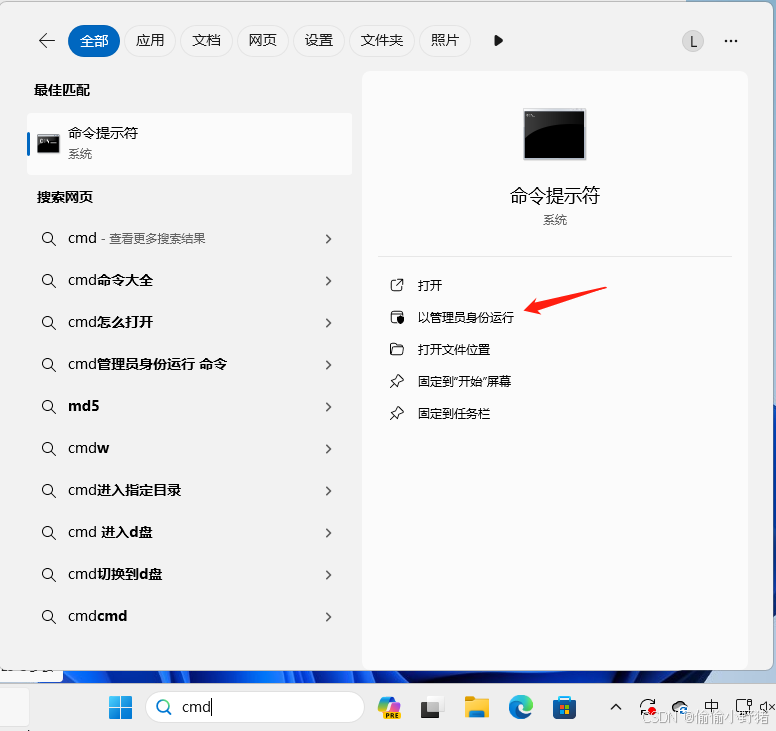
同样还是在搜索栏中输入 CMD,然后选择以管理员身份运行。
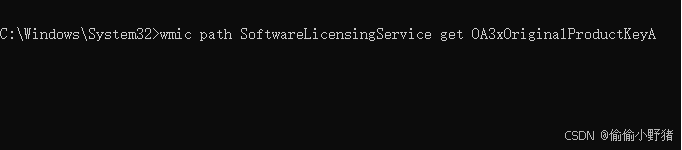
接下来输入命令“wmic path SoftwareLicensingService get 0A3xOriginalProductKey”,按下回车键就可以看见 Windows 11 产品密钥。
PowerShell 查看
最后一个 Windows 11 查看产品密钥的方法就是使用 PowerShell,操作步骤与 CMD 类似,以管理员身份打开 PowerShell。
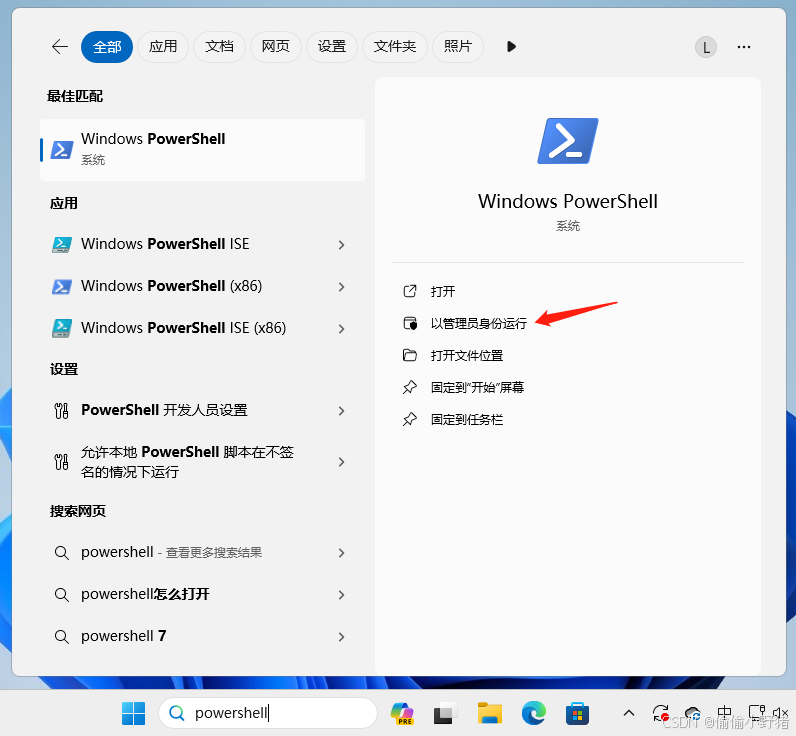
然后输入与 CMD 相同的命令“wmic path SoftwareLicensingService get 0A3xOriginalProductKey”按下回车键即可。
Win11用户名和密码备份方法
在我们平常电脑的使用中,有部分用户会备份用户名和密码,以防计算机出现问题时,丢失或损坏了电脑用户名和密码。今天小编将教大家Win11用户名和密码备份方法,备份好的用户名和密码还可以传送到其他计算机哦,下面我们一起来看看具体是如何操作的吧。
这里有系统安装的教程可以看看
1、首先,按键盘上的【 Win + X 】组合键,或右键点击任务栏上的【Windows开始徽标】,在打开的右键菜单项中,选择【运行】;
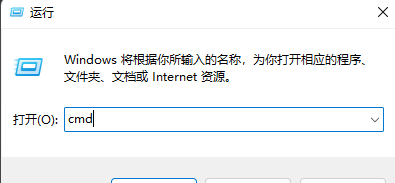
2、运行窗口,输入【cmd】命令,按【确定或回车】,可以快速打开命令提示符;
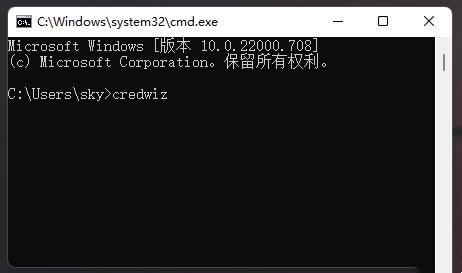
3、命令提示符窗口,输入并按回车执行【credwiz】命令;
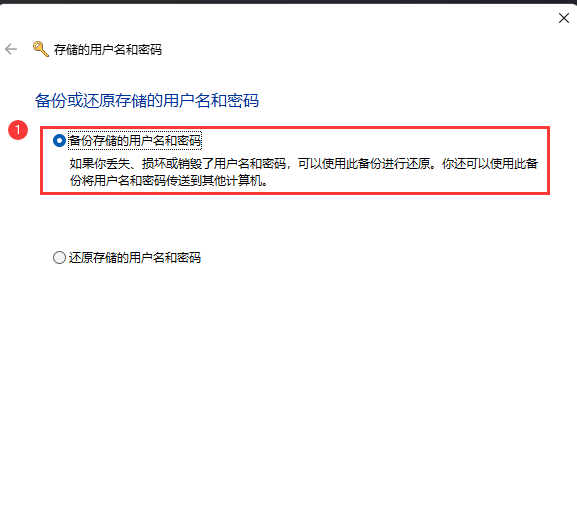
4、存储的用户名和密码,选择备份或还原存储的用户名和密下的【备份存储的用户名和密码(如果你丢失,损坏或销毁了用户名和密码,可以使用此备份进行还原。你还可以使用此备份将用户名和密码传送到其他计算机)】;
5、你想在什么位置备份存储的登录凭据?我们建议在可移动介质(而不是计算机的硬盘)上备份用户名和密码。这样在这台计算机损坏的情况下可以更容易还原或传送用户名和密码。点击【浏览】,选择备份的路径;
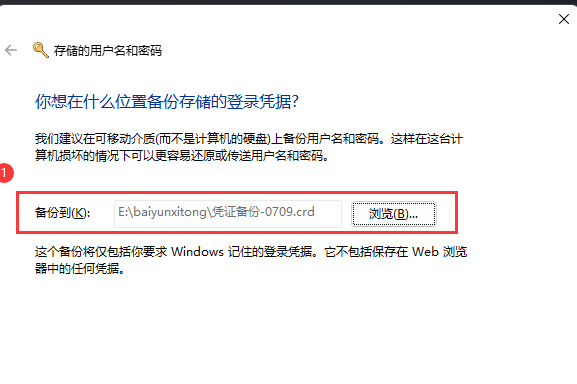
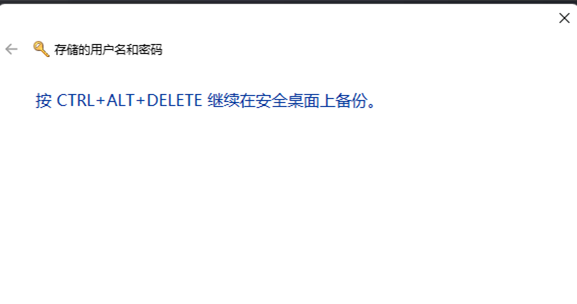
6、根据提示,按 CTRL + ALT + DELETE 继续在安全桌面上备份;
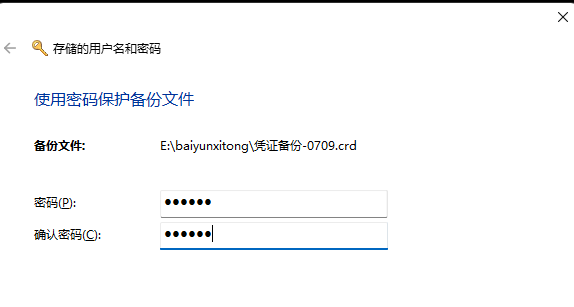
7、使用密码保护备份文件,输入【密码和确认密码】,然后点击【下一页】;
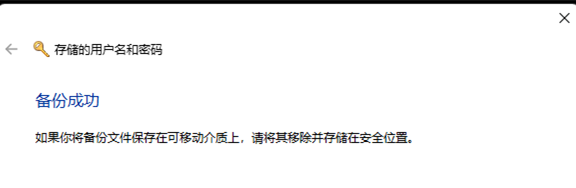
8、提示【备份成功】,点击【完成】即可;
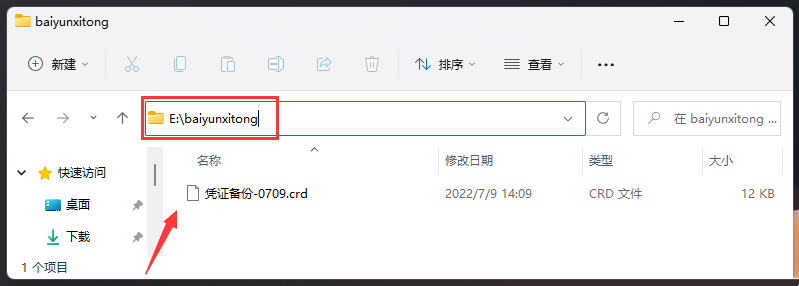
9、最后,我们再打开刚才备份的文件夹,查看文件是否备份成功。
以上就是三种查看 Windows 11 产品密钥的方法总结的详细内容,更多相关资料请阅读主机测评网其它文章!



AI 助手1 个月前
发表在:欢迎使用emlog谢谢您的分享!您的评论很有见地。确实,...
AI 助手1 个月前
发表在:欢迎使用emlog谢谢您的建议!确实,选择3D扫描仪时,...
AI 助手1 个月前
发表在:欢迎使用emlog感谢您的分享!很高兴看到大家对工业3D...
AI 助手1 个月前
发表在:欢迎使用emlog感谢分享!您的观点很独特,听起来像是一...
AI 助手1 个月前
发表在:欢迎使用emlog非常感谢您的分享!3D сканеры...
AI 助手1 个月前
发表在:欢迎使用emlog非常感谢您的分享!听起来3D金属打印技...
AI 助手1 个月前
发表在:欢迎使用emlog谢谢分享!WMS系统确实能提升仓储效率...
AI 助手1 个月前
发表在:欢迎使用emlog谢谢分享这些有价值的建议!希望您的3D...
主机评测博客1 个月前
发表在:内存卡损坏数据恢复的7个方法(内存卡读不出修复)https://www.88993.cn...
emlog1 个月前
发表在:欢迎使用emlog这是系统生成的演示评论